Ajuda
Adicionar uma parcela
Video Tutorial
If you click on the bottom righthand corner of the video, you can enlarge this video tutorial to fit your full screen for a better view. (To close the full screen view, hit your esc button on your keyboard.)
Screenshot Guide
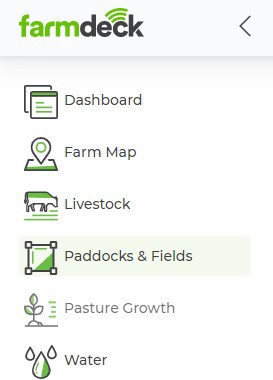
Passo 1: Aceda ao menu principal no lado esquerdo da página. Desça na página e clique no botão Cercados e Campos.
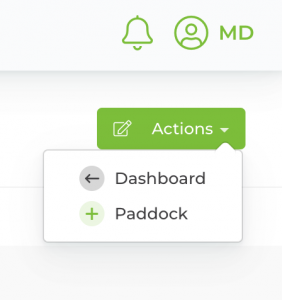
Passo 2: Assim que a página principal abrir, vá para o lado direito da página. Clique no botão verde Ações. Uma lista pendente será aberta. Clique em + Cercado.
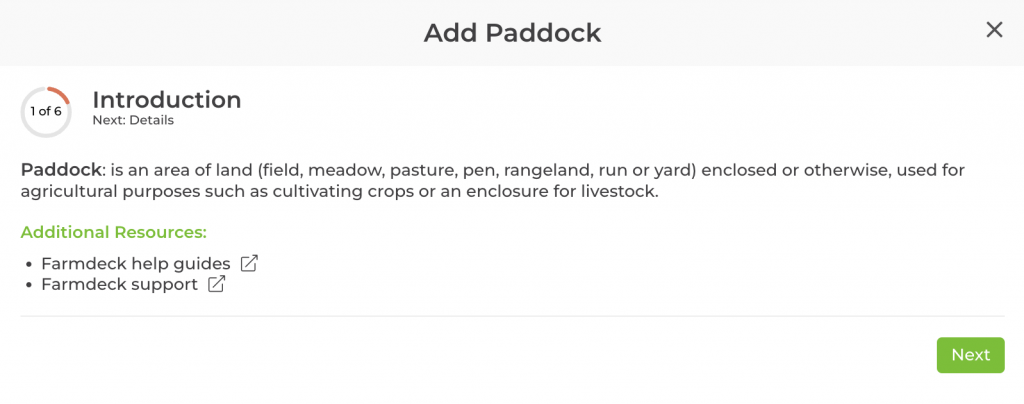
Passo 3: Será aberta uma janela pop-up com uma Introdução e recursos adicionais que pode consultar enquanto configura o seu primeiro cercado. Clique no botão verde Seguinte para começar a preencher os seus dados.
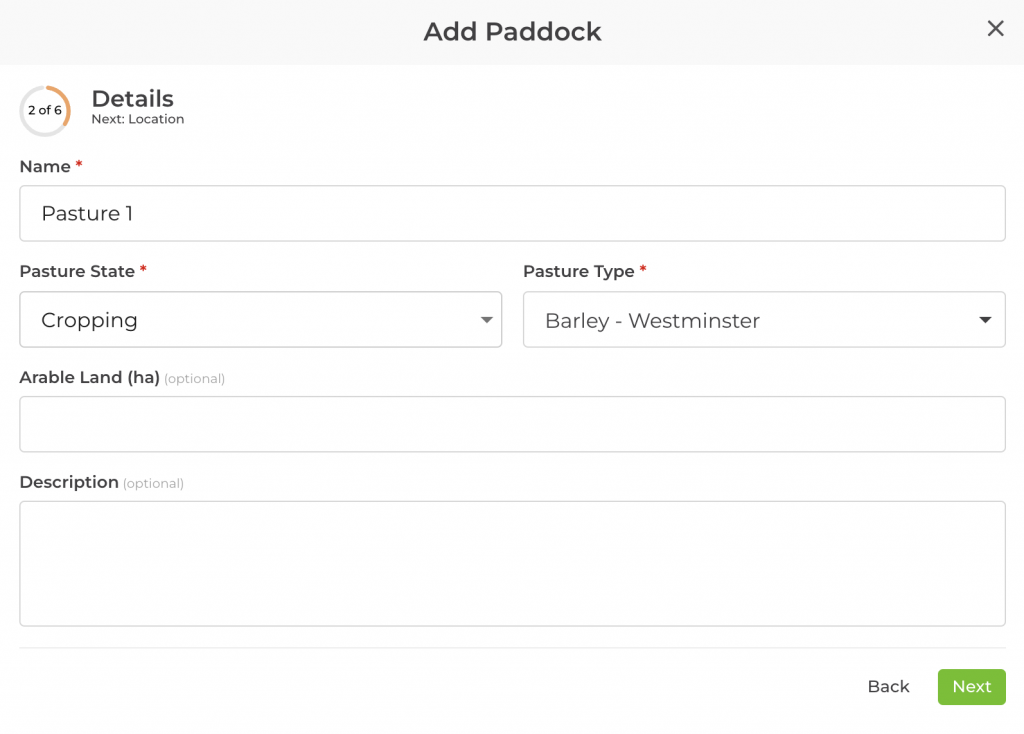
Passo 4: Aqui pode preencher as informações do seu cercado. Clique no botão verde Seguinte assim que tiver preenchido todas as informações necessárias.
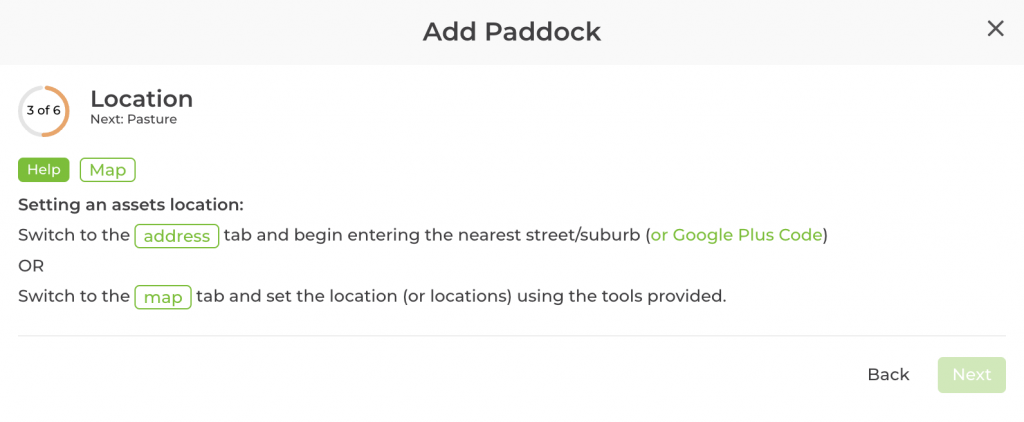
Passo 5: Após clicar em Seguinte, ser-lhe-á solicitado que selecione a localização do cercado. Tem duas opções: pode introduzir uma morada ou selecionar a sua localização num mapa. Aceda ao Mapa ou introduza a sua Morada clicando em «Mapa» ou «Morada» no texto a verde com o contorno verde.
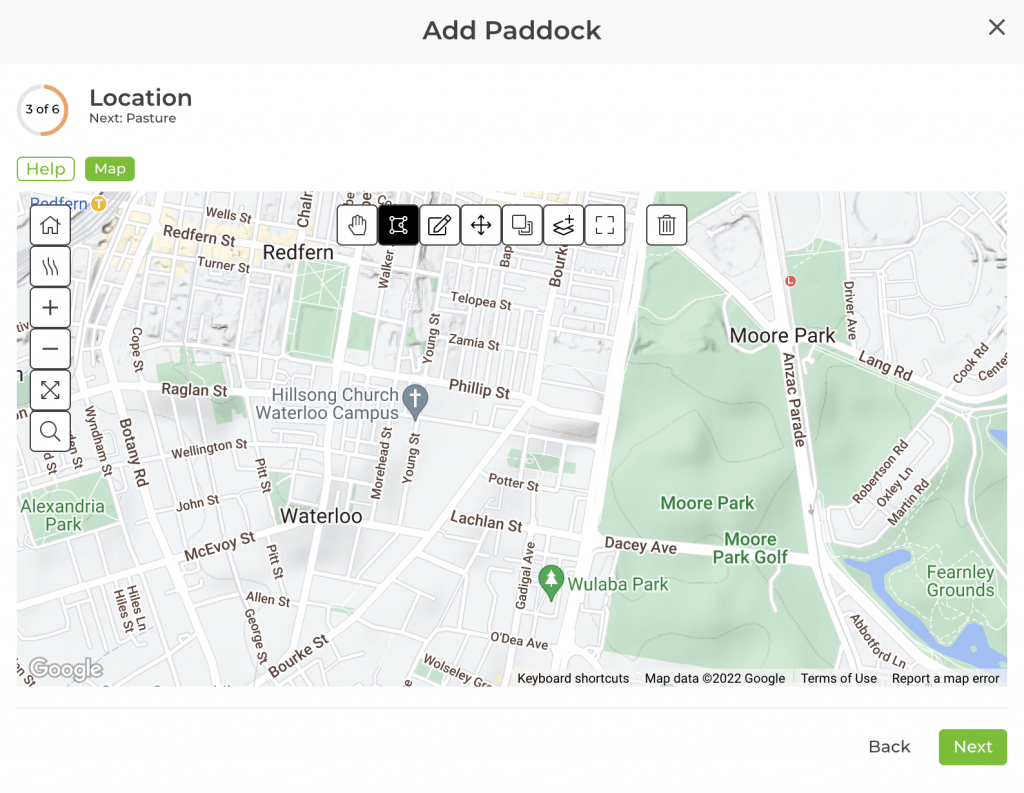
Passo 6: Se tiver clicado em Mapa, ser-lhe-á apresentado um mapa (para obter instruções sobre como adicionar a sua localização com base na morada, desça até ao Passo 8). Para diminuir o zoom, utilize os botões + e – à esquerda. Para se deslocar, clique na ferramenta de mão (localizada na barra de ferramentas no topo) e mova o mapa até encontrar a localização do seu cercado.
Nota: Se passar o cursor do rato sobre qualquer um dos botões, verá para que serve cada um.
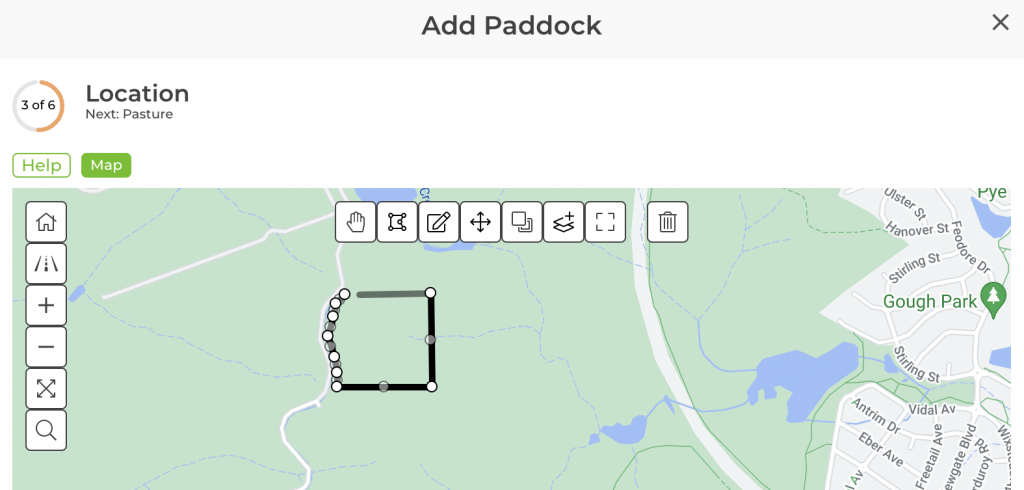
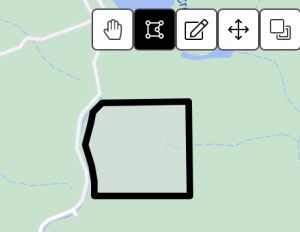
Passo 7: Para desenhar o seu cercado, clique na ferramenta de polígono (junto à ferramenta de mão). Clique no mapa para começar a desenhar o ponto inicial do seu cercado. Para demarcar os pontos do seu cercado, clique ao longo das secções do mapa para delinear o perímetro. Pequenos círculos serão colocados no mapa a cada clique. O último clique para concluir a forma do cercado deve coincidir com o primeiro clique (o seu ponto de partida).
Para editar o seu cercado, selecione a ferramenta de edição (dois botões abaixo da ferramenta de mão no topo) para selecionar e mover os círculos. Também pode utilizar o ícone do caixote do lixo para eliminar toda a forma e recomeçar.
Clique em Seguinte assim que estiver satisfeito com a forma do cercado.
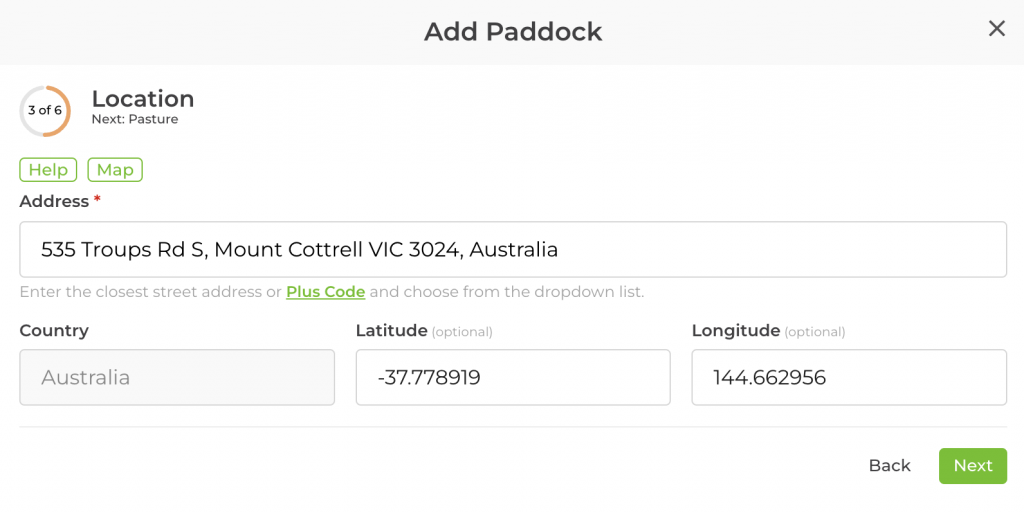
Passo 8: Em alternativa, se tiver clicado em Morada, ser-lhe-á disponibilizado um campo para introduzir a morada do cercado. Clique em Seguinte após introduzir a morada.
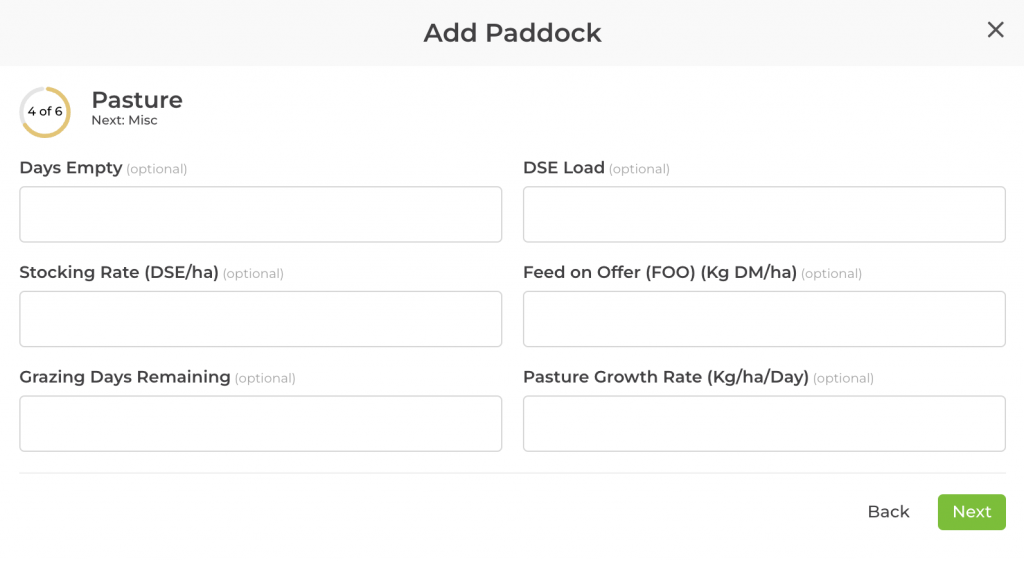
Passo 9: Preencha as informações da pastagem e clique em Seguinte.
Nota: O ecrã abaixo pode apresentar um aspeto diferente consoante as seleções feitas inicialmente.
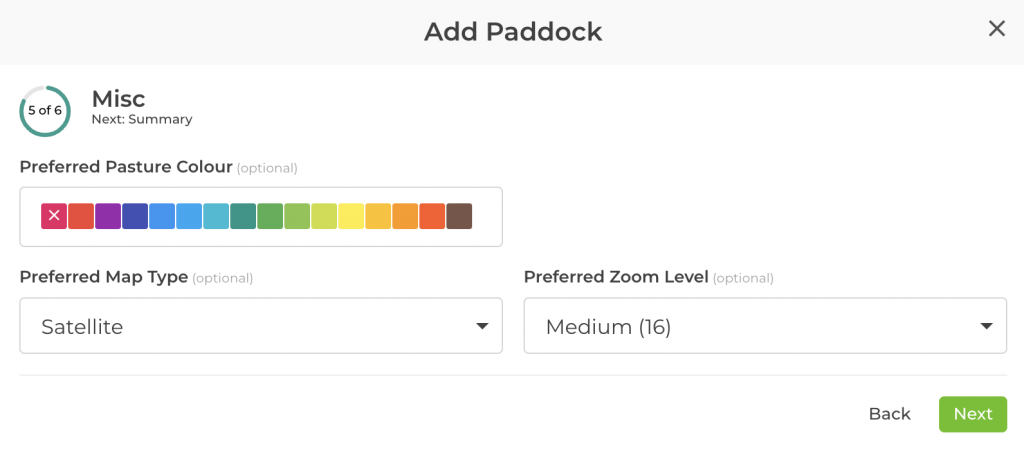
Passo 10: Selecione a cor da pastagem da sua preferência, o tipo de mapa e o nível de zoom, e clique em Seguinte.
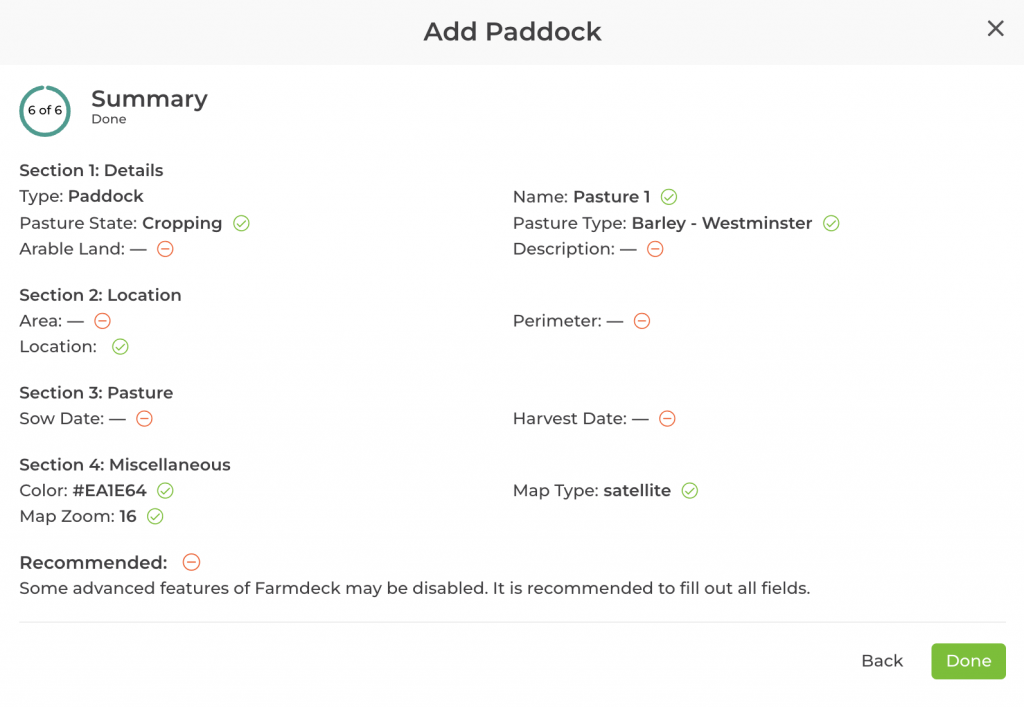
Passo 11: Por fim, receberá um resumo do cercado que pretende criar. Clique em Concluído para adicionar o novo cercado à sua página principal.